Articles et stock · 1:05
Gérer un article avec variantes
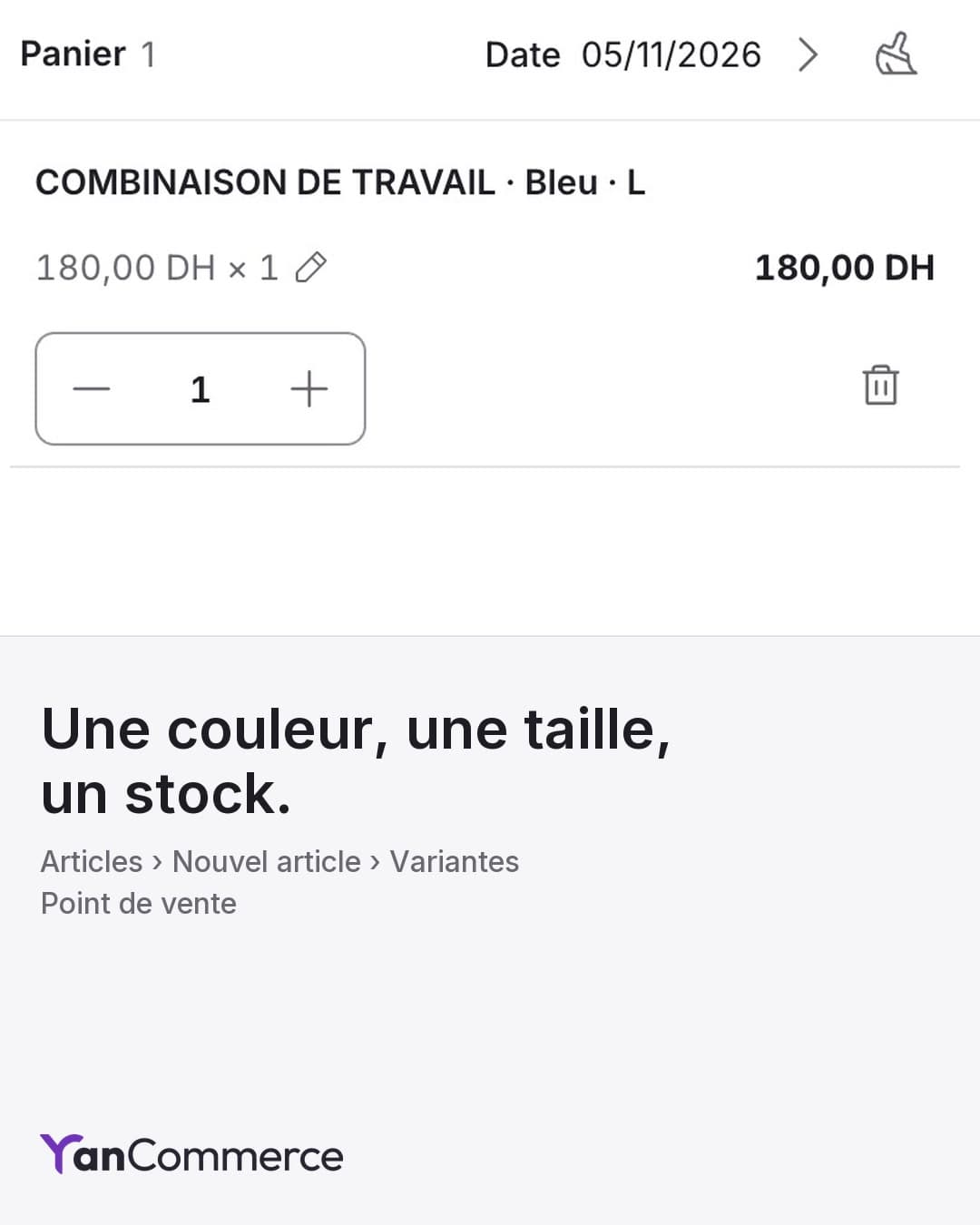
Sur une seule page, changez le prix de toutes les variantes ou d’une seule, ajoutez une taille ou une option, puis enregistrez tout d’un coup.
Pour les activités qui vendent des articles
Vidéo sans son : les étapes sont écrites dans la vidéo et sur cette page. Démonstration sur des données fictives.
Les étapes
Ouvrez l’article
Dans Articles, cliquez sur le nom de l’article. Les infos communes sont en haut (Pour toutes les variantes), chaque variante en bas.
Un prix pour toutes
Dans le tableau des variantes, tapez le prix sur la ligne Pour toutes : il remplit chaque variante que vous n’avez pas modifiée.
Le prix d’une seule variante
Tapez le prix sur la ligne de la variante : il ne change que pour elle.
Ajoutez une taille
Dans Options, cliquez sur Ajouter une valeur sur la ligne Taille, tapez XL, puis Ajouter : les variantes XL s’ajoutent au tableau. Tapez leur prix.
Ajoutez une option
Cliquez sur Ajouter une option, tapez son nom (Matière) et sa valeur (Coton). Valeur des variantes actuelles la donne à toutes les variantes. Cliquez sur Ajouter l’option.
Enregistrez
Cliquez une seule fois sur Enregistrer : tous les changements de la page sont enregistrés.
Ouvrez une variante
La flèche › au bout d’une ligne ouvre la variante. Ses infos communes se modifient sur le produit, avec Modifier, et le lien ‹ ramène à toutes les variantes.