YanCommerce suit deux niveaux utiles : la quantité physique par site ou dépôt, et la disponibilité globale utilisée pour la facturation. Ils ne répondent pas toujours à la même question.
À la fin, vous savez où se trouve l'article et quelle quantité globale est disponible pour la facturation.
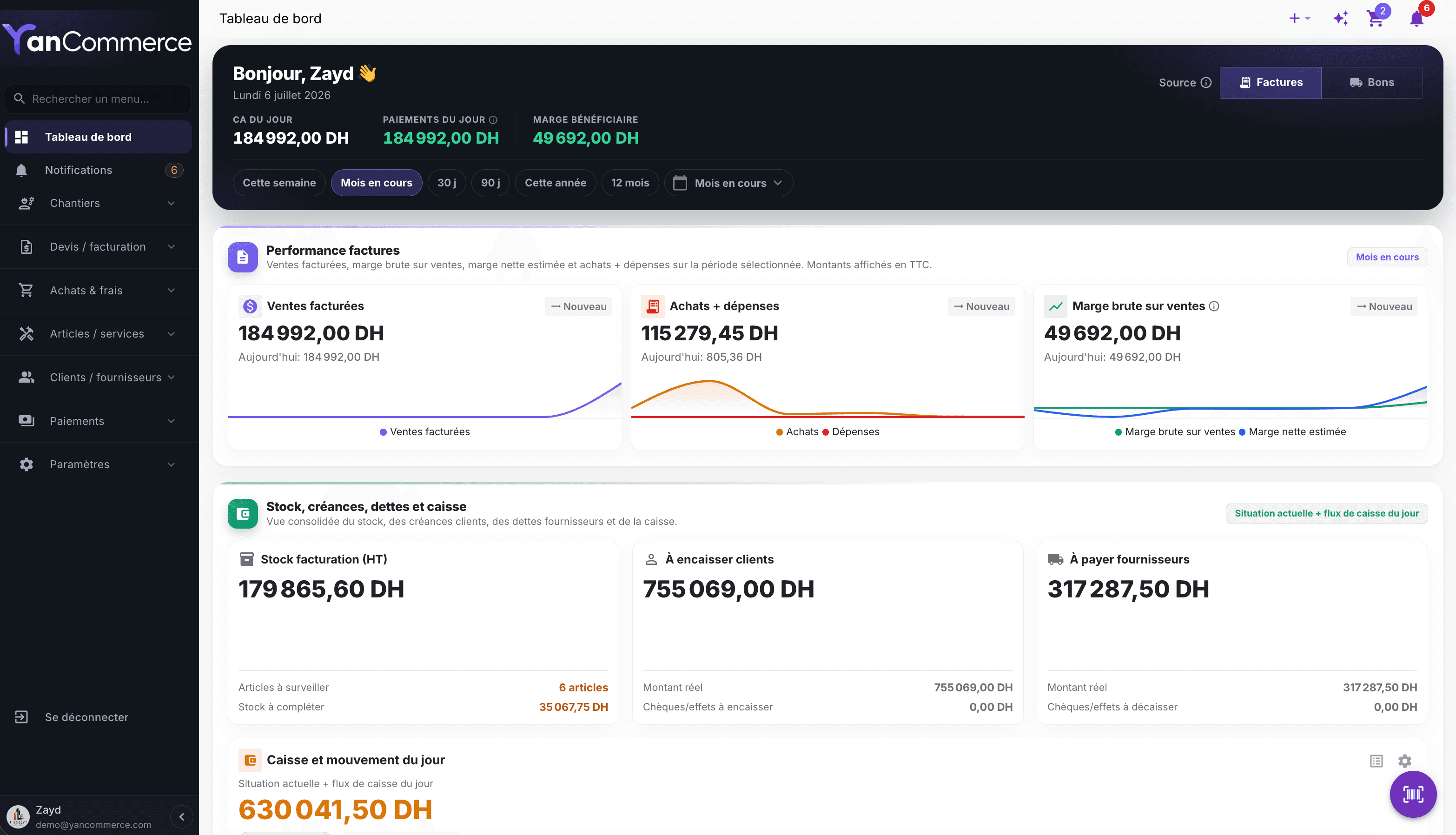
Étapes
1. Commencez par la question métier
Pour préparer une livraison, cherchez la quantité dans le site qui va réellement servir le client. Pour vérifier la disponibilité commerciale globale, regardez le stock de facturation.
2. Contrôlez le stock du site
Dans la fiche article ou les mouvements, sélectionnez le dépôt, magasin, chantier ou site concerné. Cette quantité représente le stock physique de cet emplacement.
3. Contrôlez le stock de facturation
Le stock de facturation est porté au niveau de l'article et représente la quantité globale disponible pour les ventes ou la facturation. Ne le présentez pas comme la quantité d'un dépôt précis.
4. Corrigez par un mouvement ou un inventaire
Si la quantité physique ne correspond pas au système, identifiez d'abord le site et la cause. Utilisez ensuite le mouvement ou l'inventaire prévu, avec une note compréhensible pour garder l'historique.
Avant de terminer
- Le bon site est sélectionné
- La quantité promise existe dans l'emplacement de livraison
- Le stock global n'est pas confondu avec le stock d'un dépôt
- Toute correction laisse une trace claire
Erreurs à éviter
- Additionner ou corriger manuellement sans vérifier les sites
- Promettre une livraison depuis un dépôt qui n'a pas l'article
- Utiliser un inventaire pour masquer un mouvement non enregistré
Vérifié par l'équipe produit YanCommerce · Mise à jour le 20 juillet 2026. Les options visibles dépendent des droits de votre compte et de votre configuration.